Apreciados Estudiantes,
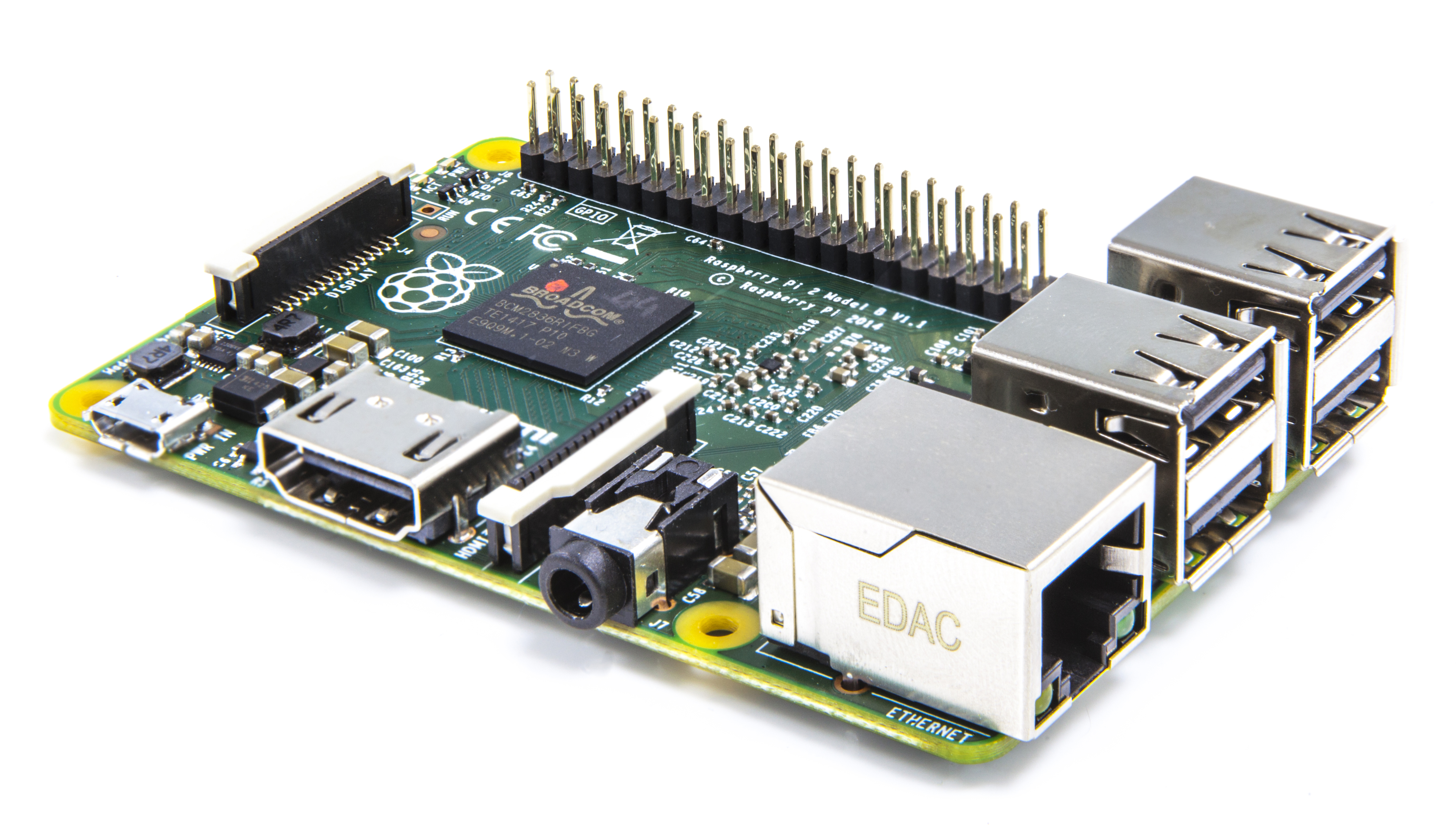
Adjunto el código referente al desarrollo de las aplicabilidades bajo la tarjeta RASPBERRY PI 2 y el software QT.


Teniendo en cuenta las especificaciones de laboratorio o cualquier otro punto de conexion en donde la red este sujeta a una DNS para su respectiva conexion, agregamos las siguientes anotaciones:
Ir a la parte de "Configuración dirección estática del Raspberry Pi",al abrir el archivo interfaces y despues de asignarle el gateway agregar una linea para la configuracion de la DNS de la siguiente forma:
dns-nameservers X.X.X.X X.X.X.X X.X.X.X donde X.X.X.X es el DNS al cual realizar la conexion. Tener en cuenta que puede colocar tantas DNS como sean necesarias.
Ejemplo:

En donde se detalla varios DNS,
- 192.168.0.11 : DNS Perteneciente a la conexion de la Universidad.
- 192.168.43.1 : DNS Perteneciente a conexion con el WiFi de El Dispositivo Movil.
- Entre Otros.
5. Tutorial 5 – Conexión remota al Raspberry Pi usando SSH (Tomado de http://www.frambuesapi.co/ )
6. Tutorial 6 – Conexión remota al Raspberry Pi usando VNC (Tomado de http://www.frambuesapi.co/ )
7. Ya que cada vez que iniciemos el sistema operativo de la raspberry PI 2, hay que iniciar el servio vnc, se crea un script con el cual resolvemos dicho problema y nos permite no tener que netrar primero por ssh e iniciar el vcnserver, sino que lo hace automáticamente, para esto seguir el siguiente turorial.
Como Hacer que el VNC Se Inicie al Iniciar la RASPBERRY PI.
O seguir este resumen de procedimiento
luego editan el archivo /etc/rc.local
sudo nano /etc/rc.local
y colocan esta linea:
su -c "usr/bin/tightvncserver -geometry 1280x1024 -depth 24" pi
pueden cambiar la geometria para su modo deseado.Lugo para probar, corren:
sudo /etc/rc.local
Listo, configurado para que el servidor vcnserver se autoinicie.
8. Intalar QT version 4.
9. Instalar Libreria "WIRINGPI"


